
Instalacja wtyczki
Potrzebujesz QGIS 3.22 lub nowszego (także QGIS 4). Wtyczka jest częścią każdego pakietu.
- Pobierz plik ZIP wtyczki.
- W QGIS wybierz Wtyczki → Zarządzaj wtyczkami → Instaluj z pliku ZIP.
- Wskaż plik i kliknij Zainstaluj wtyczkę.
Logowanie
Kliknij Logowanie, wpisz login albo e-mail i hasło. Serwer wyśle 6-cyfrowy kod e-mailem oraz powiadomieniem push do aplikacji geoGPS. Kod jest ważny 3 minuty.
Wybór projektu i warstwy
Kliknij Projekty, wybierz projekt i Ustaw jako aktywny. Wtyczka wczyta jego obiekty do osobnych warstw według typu obiektu, w grupie o nazwie projektu. Każda warstwa ma styl swojego typu, więc obiekty wyglądają tak samo jak w aplikacji i w panelu.
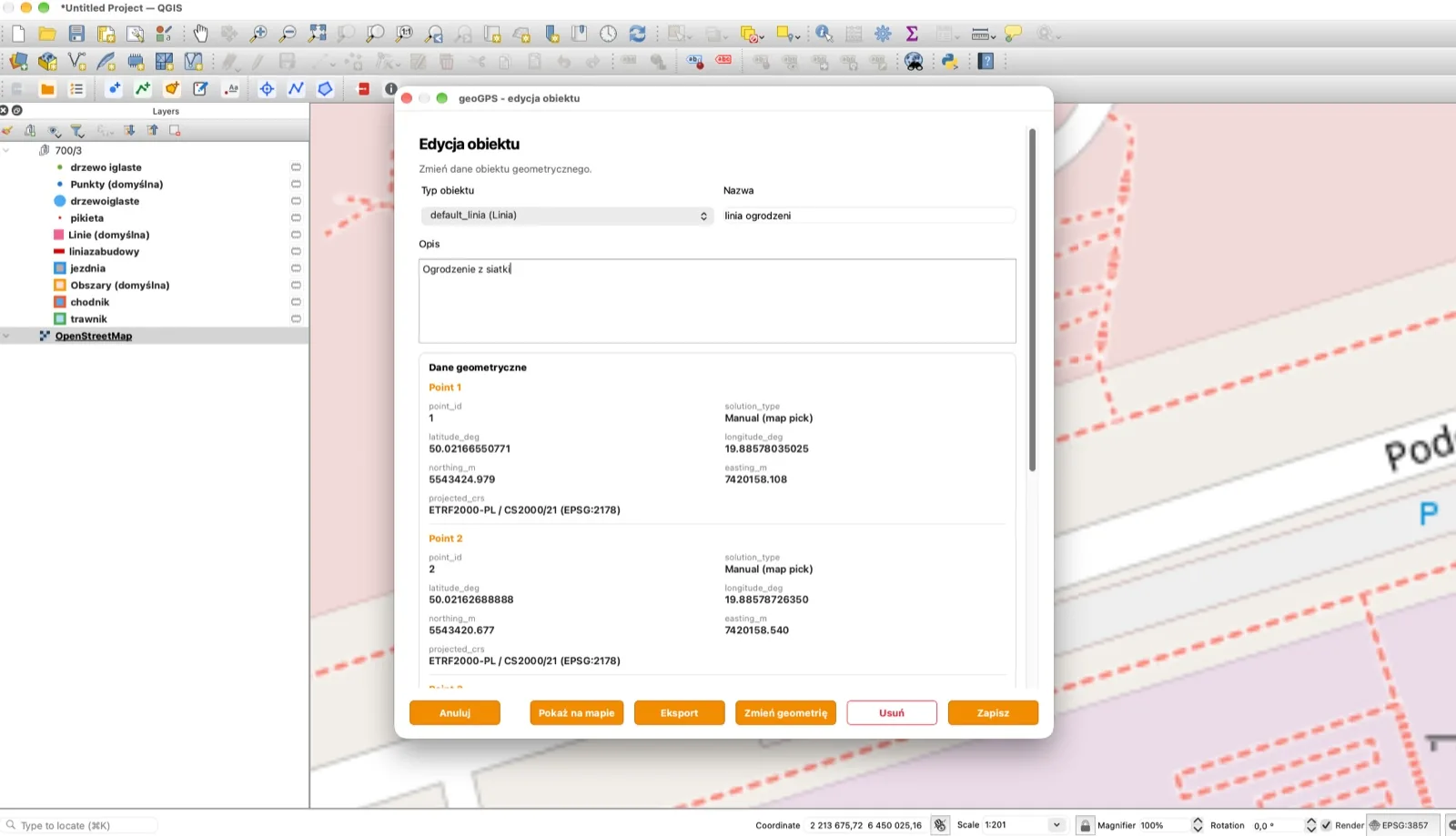
Eksport obiektów
W oknie Obiekty zaznacz obiekty, kliknij Eksport i wybierz format:
- GeoJSON – pełne dane obiektów, a przy zdjęciach ZIP ze zdjęciami,
- CSV – obiekty rozpisane po wierzchołkach,
- TXT (pikiety) – tylko punkty,
- KML – do Google Earth i innych programów GIS,
- DXF (CAD) – rysunek dla programów CAD.
Współrzędne X/Y są zapisywane w układzie aktywnego projektu. Jednorazowo można wyeksportować do 5000 obiektów, a do pliku ZIP trafia najwyżej 300 zdjęć.
Eksport jest dostępny także w aplikacji mobilnej, na ekranie Dane. Tam jest też format GML oraz GeoJSON ze zdjęciami, który nadaje się do ponownego importu.
Najczęstsze pytania
Czy widzę w QGIS dane całego zespołu?
Tak. Wczytywane są obiekty wszystkich użytkowników organizacji w aktywnym projekcie, ale cudze są dostępne tylko do podglądu.
Czy kubaturę i rozliczenia zrobię w QGIS?
Nie. Narzędzia Powierzchnie i Kubatura oraz warstwy GML są w aplikacji mobilnej.
Dlaczego nie widzę obiektów projektu?
Obiekty projektu ze statusem „zablokowany” nie są wczytywane. Wtyczka informuje o tym komunikatem.