
Najpierw projekt
Przed pierwszym pomiarem trzeba mieć projekt. Na liście Projekty dodaj nowy, wpisz nazwę, wybierz układ współrzędnych i model geoidy, a potem zapisz.
Układ współrzędnych decyduje o tym, w jakim układzie zapisywane i pokazywane są współrzędne X/Y. Model geoidy służy do przeliczania wysokości elipsoidalnej z odbiornika na wysokość normalną H. Który układ i model wybrać w Polsce, opisujemy w poradniku Jak założyć projekt: układ współrzędnych i model geoidy.
Pomiar punktu
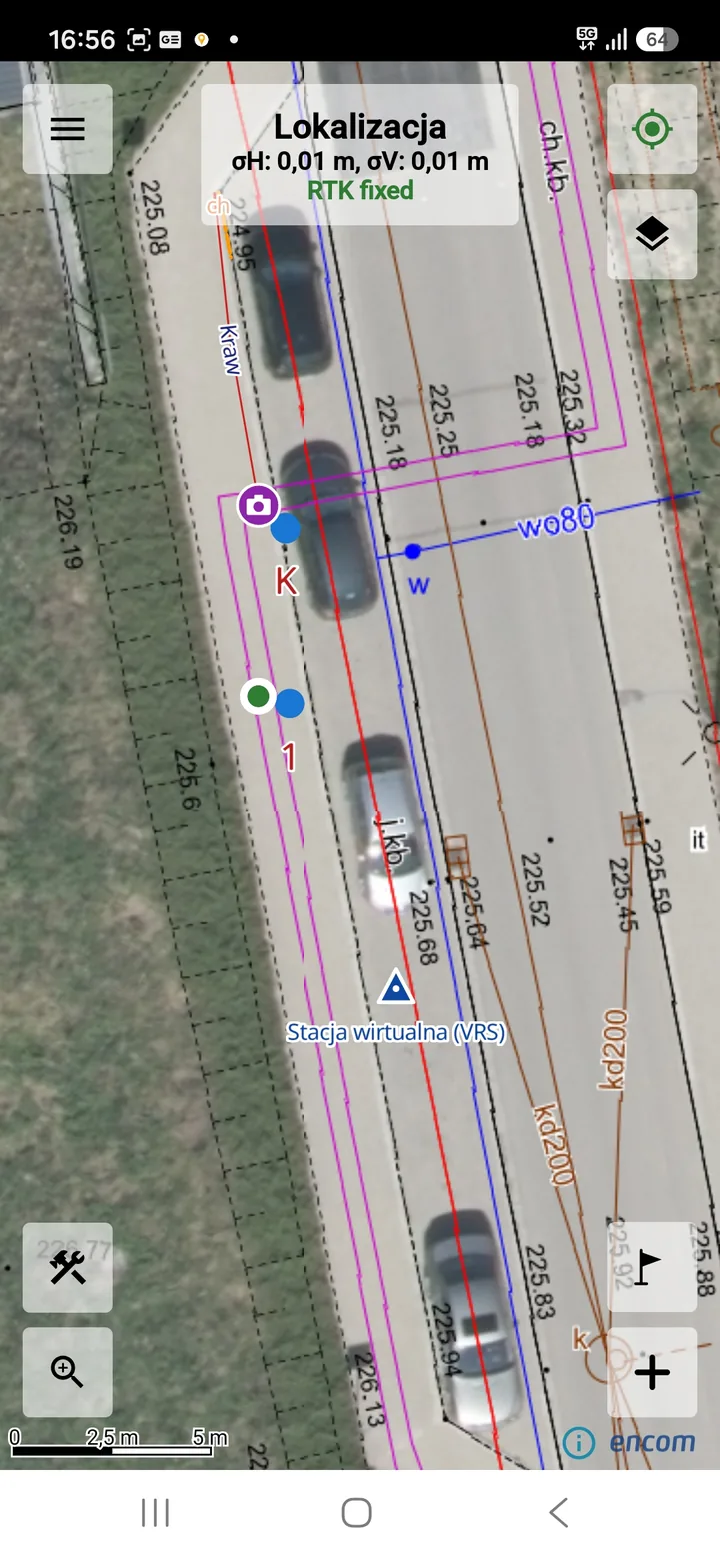
- Ustaw tyczkę na punkcie i poczekaj na dobrą pozycję. Przy RTK jest to status RTK fixed.
- Naciśnij Zapisz aktualną lokalizację. Gdy widać STÓJ TRWA POMIAR, nie ruszaj tyczki.
- W oknie Zapisz wybierz PUNKT i typ obiektu, a potem wpisz nazwę.
- Sprawdź powtarzalność i naciśnij Zapisz obiekt.
Pomiar linii i obszaru
- W oknie Zapisz wybierz LINIA albo OBSZAR i typ obiektu.
- Stań na pierwszym punkcie, wykonaj pomiar i naciśnij Zapisz i pomierz kolejny punkt.
- Powtarzaj na następnych punktach. Licznik „Zebrane punkty” pokazuje postęp, a Usuń ostatnio pomierzony punkt cofa ostatni wierzchołek.
- Po ostatnim punkcie naciśnij Zapisz obiekt. Linia wymaga co najmniej 2 punktów, obszar co najmniej 3.
Obiekt w miejscu niedostępnym
Gdy obiektu nie da się pomierzyć z miejsca, narysuj go: otwórz Narzędzia, wybierz Punkt, Linia albo Obszar, wskaż punkty na mapie i naciśnij ZAPISZ JAKO NOWY OBIEKT. Takie punkty mają status Ręczny (wskazanie na mapie), więc łatwo odróżnić je od pomierzonych.
Co się zapisuje
Dla każdego punktu aplikacja zapisuje współrzędne B/L i X/Y w układzie projektu, wysokość elipsoidalną i normalną, dokładność σH/σV, PDOP, wysokość anteny, układ, geoidę i status pomiaru.
Najczęstsze pytania
Dlaczego pomiar się nie zapisał?
Najczęstsze powody to brak wymaganej liczby odczytów ze statusem FIXED, zbyt duży wiek korekt RTK albo utrata pozycji z odbiornika. Sprawdź też połączenie z serwisem NTRIP.
Co się stanie, gdy aplikacja zamknie się w trakcie pomiaru linii?
Niezapisany pomiar linii lub obszaru jest przywracany po przypadkowym zamknięciu aplikacji.
Czy mogę zmierzyć powierzchnię bez zapisywania obiektu?
Tak. Dodając obszar narzędziem Obszar, widzisz powierzchnię na bieżąco jeszcze przed zapisem.