
Tyczenie krok po kroku
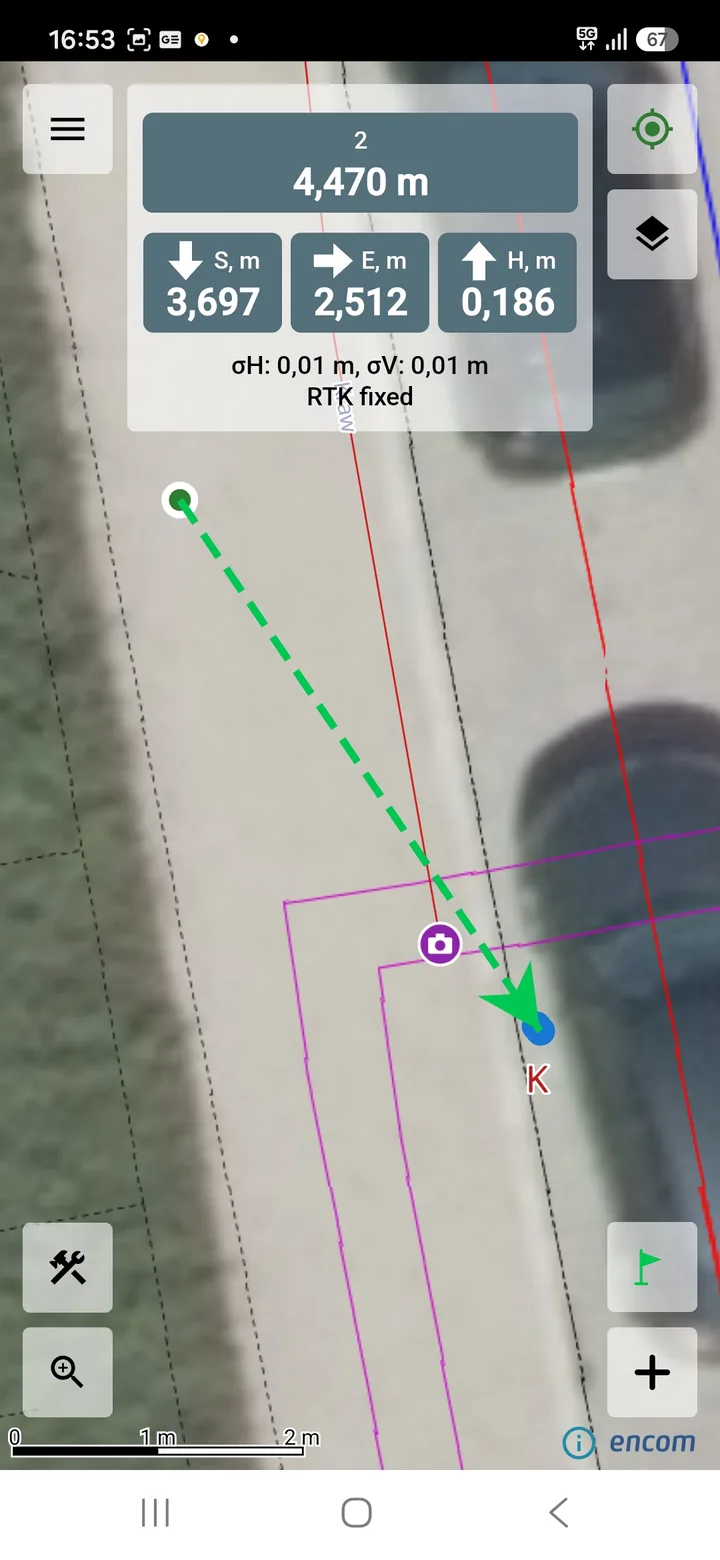
- Naciśnij Tyczenie obiektów i wskaż na mapie punkt, linię lub obszar.
- Dla linii i obszaru wybierz tryb tyczenia.
- Idź do celu, kierując się Odległością do punktu.
- Osiągnięcie celu sygnalizuje migające zielone kółko.
Tryby dla linii i obszaru
- Wskaż punkt na obiekcie – tyczysz dokładnie ten punkt, który stukniesz.
- Najbliższy punkt na wskazanym obiekcie – cel przelicza się na bieżąco i jest zawsze najbliższym Ci punktem linii lub granicy obszaru.
- Najbliższy punkt na wskazanej powierzchni (obszar) – dla obszaru z co najmniej 3 wierzchołkami.
Tyczenie powierzchni
Na rzędnych wierzchołków obszaru rozpinana jest powierzchnia, a aplikacja pokazuje ΔH do powierzchni, czyli różnicę między Twoją wysokością a tą powierzchnią. Wewnątrz obszaru punktem odniesienia jest Twoja pozycja. Poza nim jest to najbliższy punkt obszaru, a aplikacja podaje odległość do obszaru.
ZAPISZ PUNKT zapisuje pomiar kontrolny, który ma w opisie nazwę obszaru i Δh.
Sprawdź model wysokości. Jeśli rzędne obszaru są w innym modelu wysokości niż aktywny, aplikacja ostrzega, że Δh zawiera różnicę między modelami.
Ustawienia tyczenia
W Konfiguracja → Tyczenie obiektów ustawisz:
- Tolerancję osiągnięcia celu – odległość, przy której punkt uznaje się za wytyczony.
- Uwzględnianie wysokości – różnica wysokości do celu: „+” wejdź wyżej, „−” zejdź niżej.
- Zapisywanie wytyczonego punktu – pytanie o pomiar kontrolny po osiągnięciu celu. W opisie zapisuje się nazwa tyczonego obiektu i odległość do celu.
Najczęstsze pytania
Czy mogę tyczyć obiekty z pliku GML?
Tak, obiekty z warstw GML można tyczyć, z wyjątkiem tyczenia powierzchni.
Ile wierzchołków musi mieć obszar do tyczenia powierzchni?
Co najmniej 3.
Czy mogę tyczyć z dokładnością centymetrową?
Wymaga to zewnętrznego odbiornika RTK GNSS i poprawek NTRIP. Rzeczywista dokładność zależy od sprzętu, poprawek i warunków w terenie i nie jest gwarantowana.